Пользовательская инструкция⚓︎
Первый вход в систему и настройка аккаунта⚓︎
Для начала работы получите у вашего менеджера логин и временный пароль.
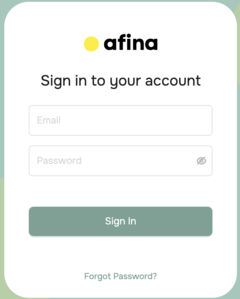
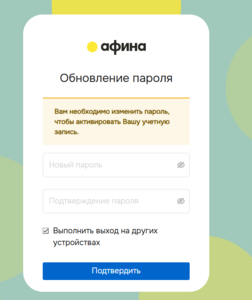
Чтобы обезопасить ваши данные, при первом же входе необходимо сменить временный пароль на постоянный.
Если вам необходима дополнительная защита аккаунта (второй фактор подтверждения), пожалуйста, обратитесь к менеджеру.
Чтобы Вы могли безопасно загружать базы номеров и просматривать результаты работы своих кампаний, необходимо настроить ключ в разделе «Шифрование».
Для этого перейдите в аккаунт пользователя, нажав на блок с краткой информацией о вашем аккаунте в нижней левой части экрана.
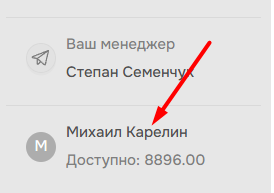
В открывшемся окне кликните на поле, где указаны ваши имя и почта.
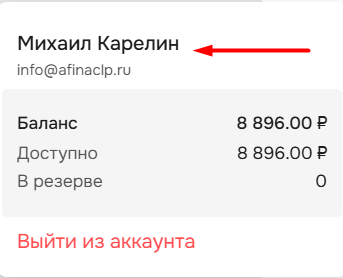
Откроется профиль пользователя, где можно внести изменения.
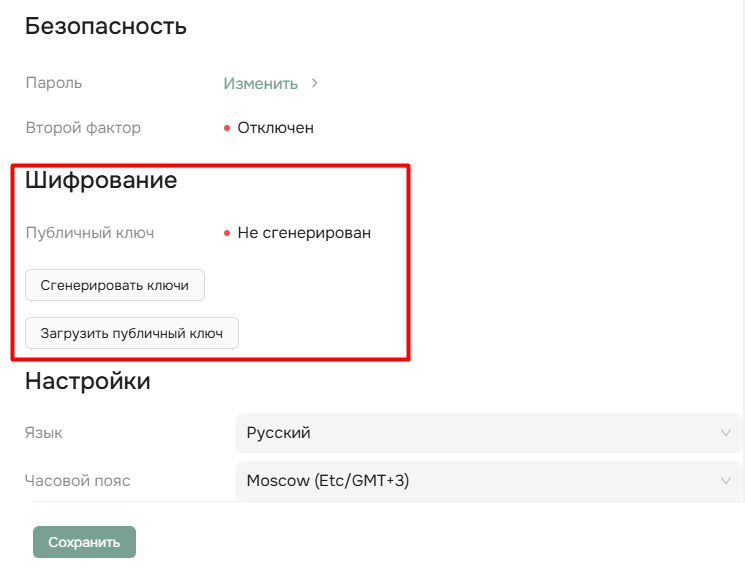
Если у Вас нет ключа: нажмите «Сгенерировать ключи». Система создаст файл и загрузит его на Ваш компьютер. Обязательно сохраните этот файл — он понадобится для расшифровки данных.
Если ключ уже есть: просто нажмите «Загрузить» и выберите нужный файл.
Важно: Если вы создадите новый ключ, он будет действовать только для новых кампаний. Результаты кампаний, которые были запущены ранее, можно будет просмотреть только со старым ключом.
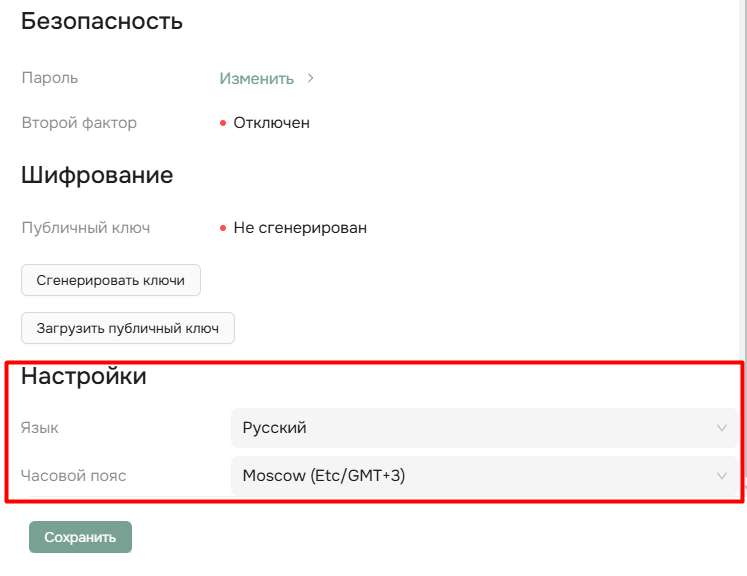
В разделе «Настройки» вы можете выбрать удобный язык интерфейса и установить свой часовой пояс. Правильный часовой пояс важен для корректного отображения статистики.
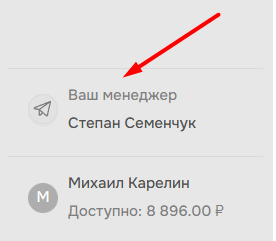
Для старта работы в системе необходимо пополнить баланс. На данный момент это делается через менеджера. Чтобы связаться с ним, нажмите на иконку чата в нижней части экрана.
Создание и настройка кампании⚓︎
В разделе «Кампании» вы можете увидеть список всех своих кампаний, их текущее состояние и краткую статистику. Чтобы быстро найти нужную информацию, используйте фильтры по датам, названиям или статусам.
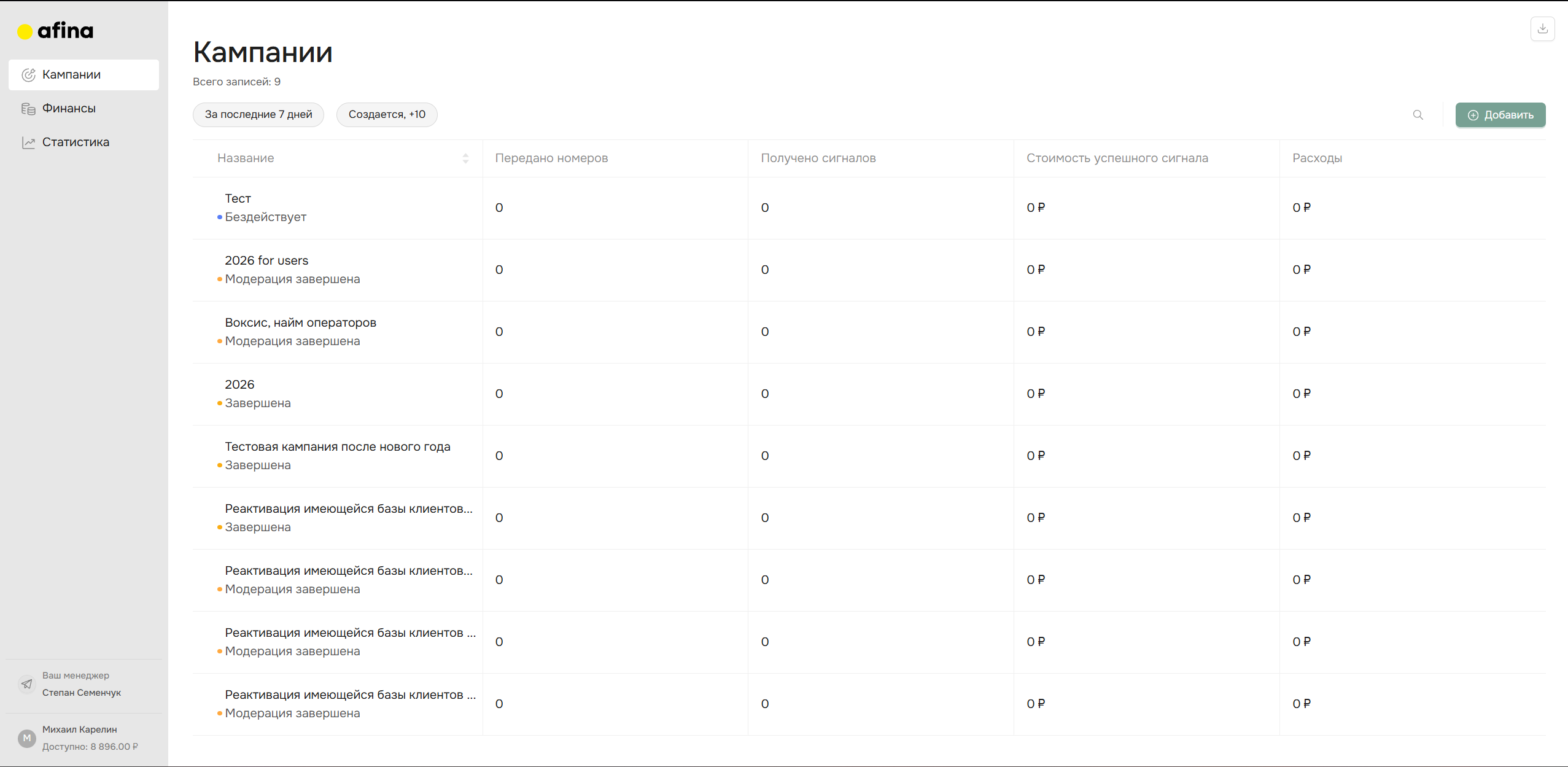
Что означают статусы кампаний:
- Создается - вы в процессе настройки.
- На модерации - кампания проверяется нашей командой.
- Модерация завершена - проверка прошла успешно, можно двигаться дальше.
- Запущена - кампания работает в данный момент.
- Завершена - работа успешно окончена (только для пакетных кампаний).
- Остановлена - вы поставили кампанию на паузу.
- В архиве - кампания перемещена в архив.
- Ошибка - произошел сбой. В этом случае, пожалуйста, обратитесь к менеджеру.
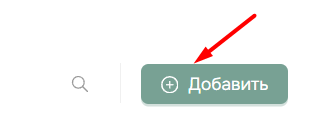
Для создания кампании необходимо нажать кнопку «Добавить»
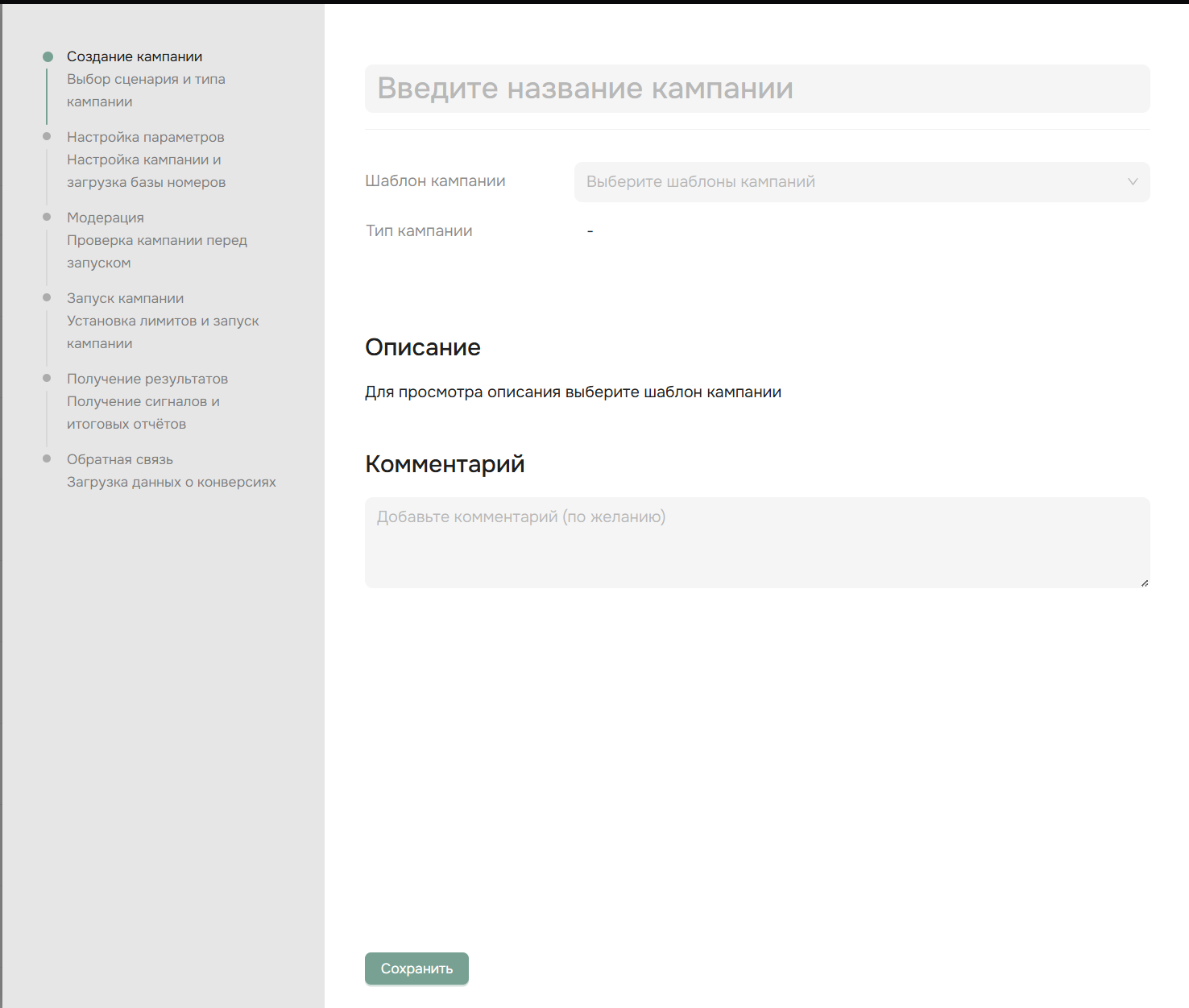
Укажите название и выберите сценарий (это готовая схема работы под конкретную задачу). При выборе сценария Вы увидите его подробное описание.
Типы кампаний:
- Потоковая - работает постоянно, присылая данные (сигналы) через равные промежутки времени.
- Пакетная - разово обрабатывает загруженную вами базу.
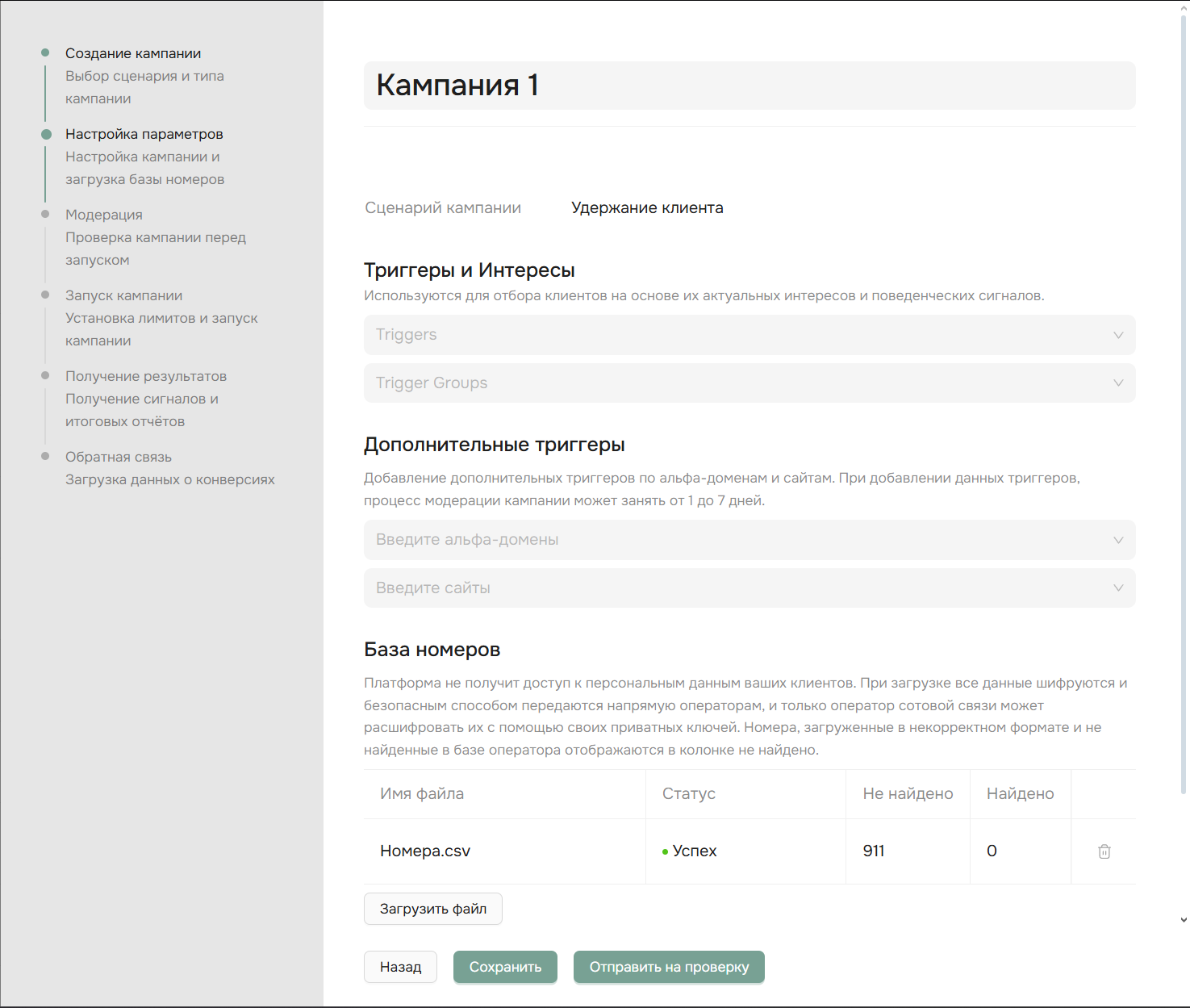
Далее нужно указать Триггеры и интересы (например, сайты, которые посещают Ваши клиенты). Если в предложенном списке нет нужных вам вариантов, впишите их во второй блок вручную — мы добавим их в систему мониторинга., однако, учтите, что добавление в систему мониторинга может занять от 1 до 7 суток.
После чего необходимо загрузить базу номеров. Подготовьте файл в формате .csv. Номера в нем должны:
- Состоять из 11 цифр.
- Начинаться на 7 (без +).
- Идти простым списком в один столбец.
После загрузки отправьте кампанию на модерацию.
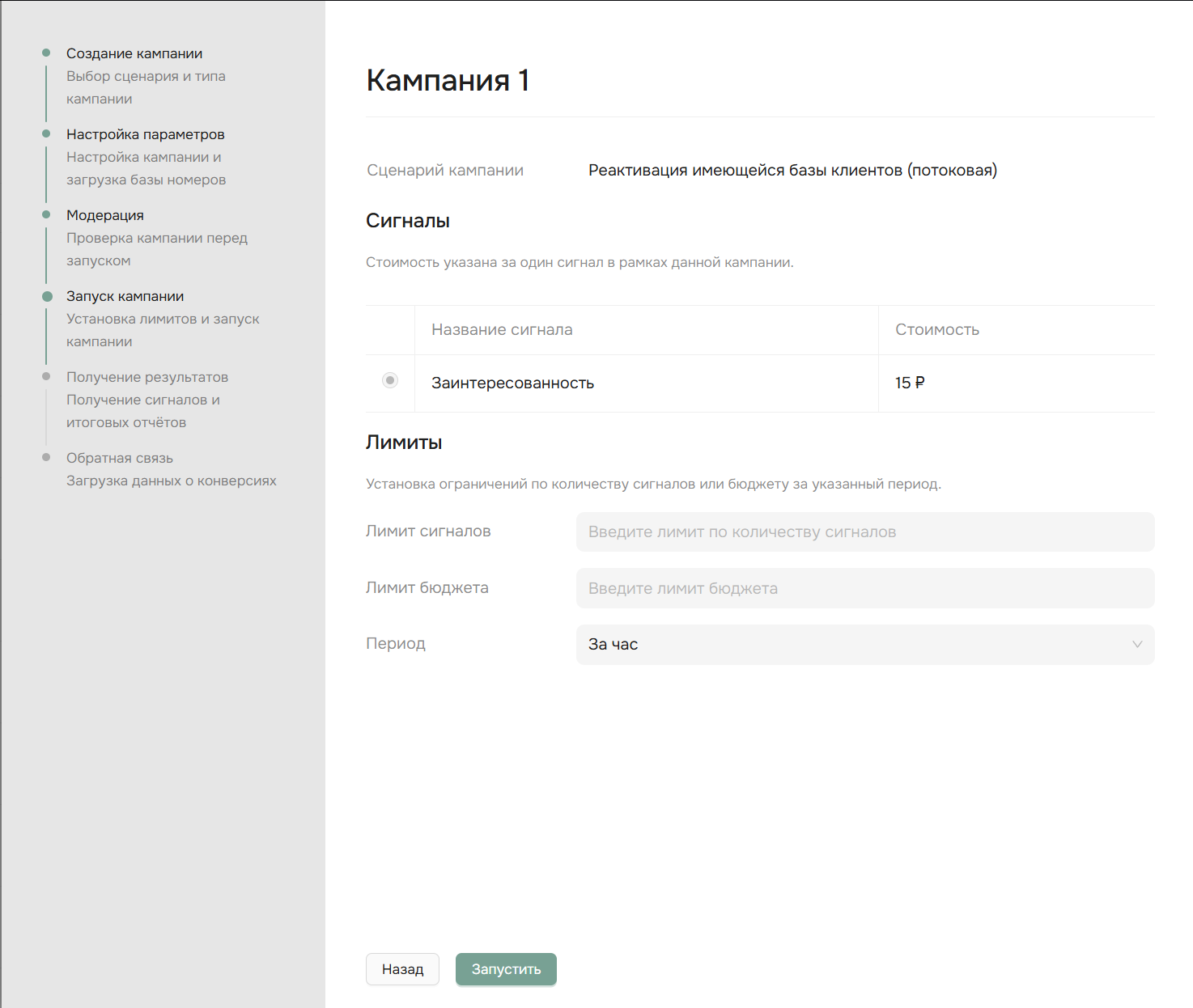
После проверки станет доступен шаг «Запуск кампании». Здесь Вы увидите стоимость одного сигнала и сможете установить ограничения:
- Лимит по сигналам и бюджету - кампания остановится автоматически, как только будет достигнут любой из этих лимитов.
- Период - для «Потоковых» кампаний выберите период, к которому будут применяться эти лимиты.
Важно: Для запуска на балансе должна быть сумма, достаточная для резерва. Если стоимость сигнала станет выше, чем ваш остаток на счету, кампания автоматически остановится.
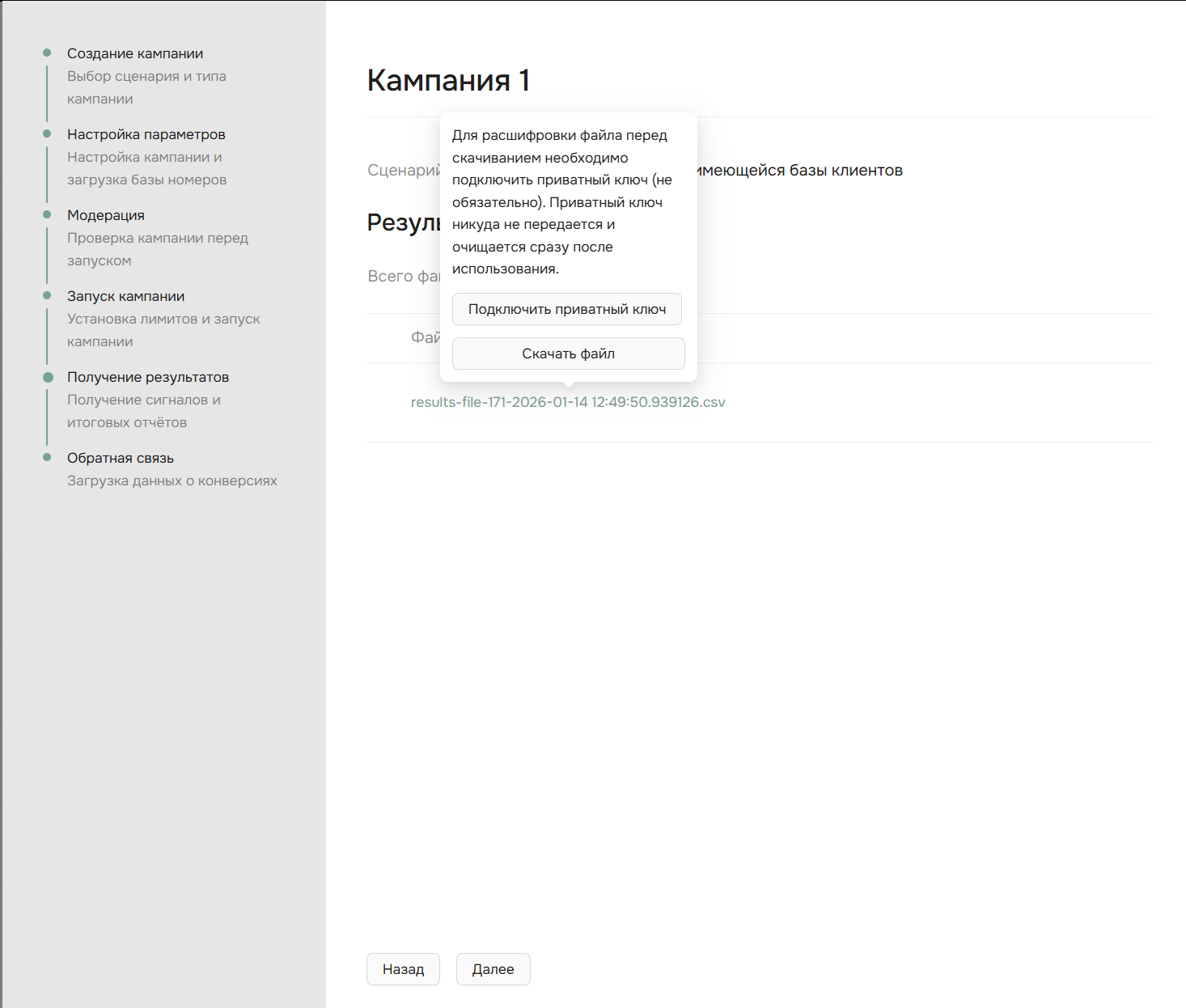
Когда система соберет данные, в разделе «Получение результатов» появятся файлы для скачивания. Чтобы скачать данные в открытом виде, используйте свой приватный ключ. В ином случае файл будет загружен в зашифрованном виде.
Для более удобной и автоматизированной работы мы советуем настроить передачу данных (результатов кампании) через хранилище S3 или топик Kafka. Чтобы выбрать один из этих способов, пожалуйста, сообщите Вашему менеджеру, какой вариант получения данных Вам подходит.
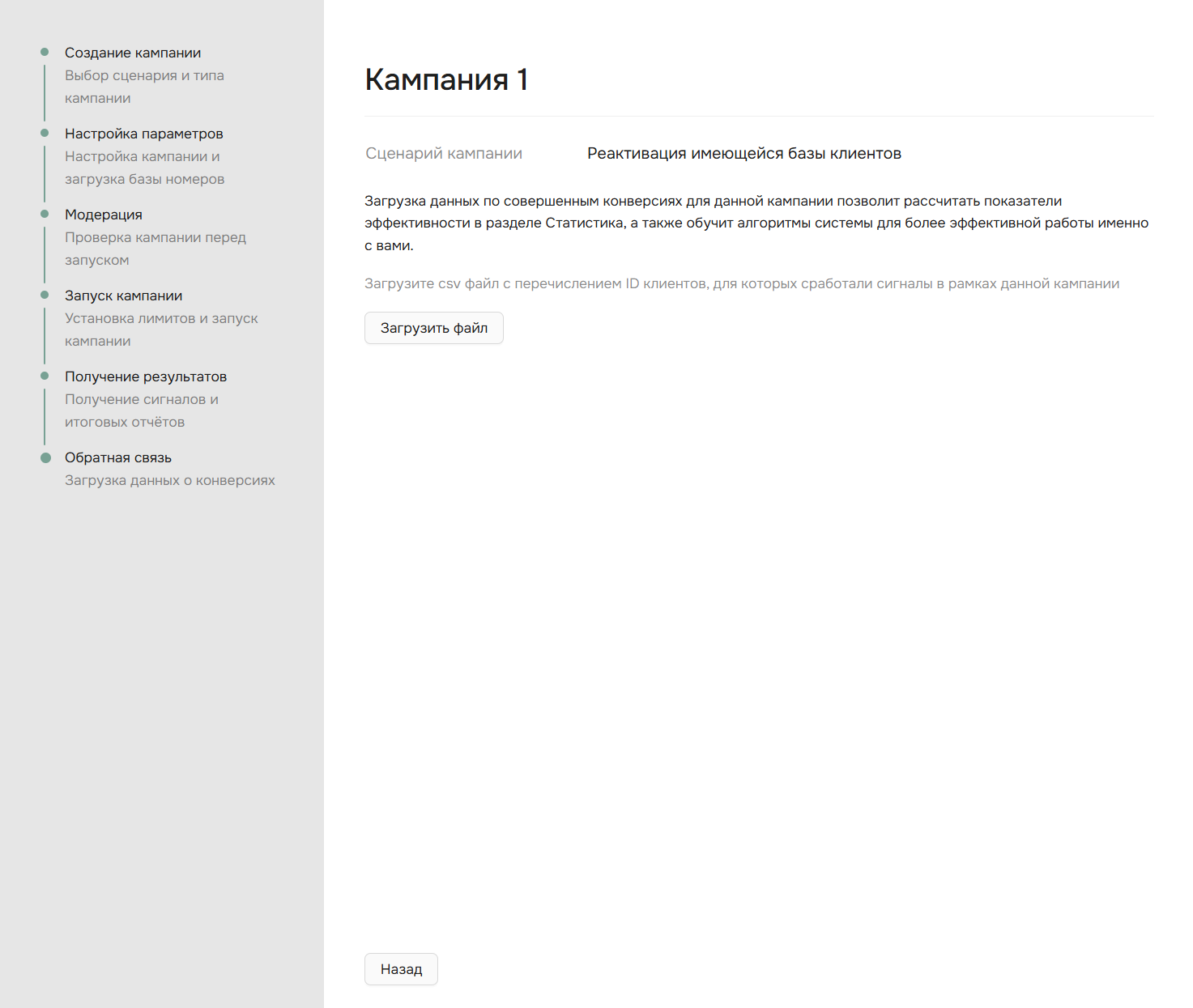
Если у Вас есть список абонентов, с которыми уже состоялась успешная коммуникация, Вы можете загрузить его в систему. Это поможет нам точнее рассчитать статистику и улучшить работу алгоритмов для ваших будущих задач.
Требования к файлу
Работа со статистикой⚓︎
В этом разделе вы можете анализировать результаты ваших кампаний. Здесь уже собраны готовые шаблоны отчетов, подготовленные командой афины - они подходят для большинства стандартных задач и сразу готовы к использованию.
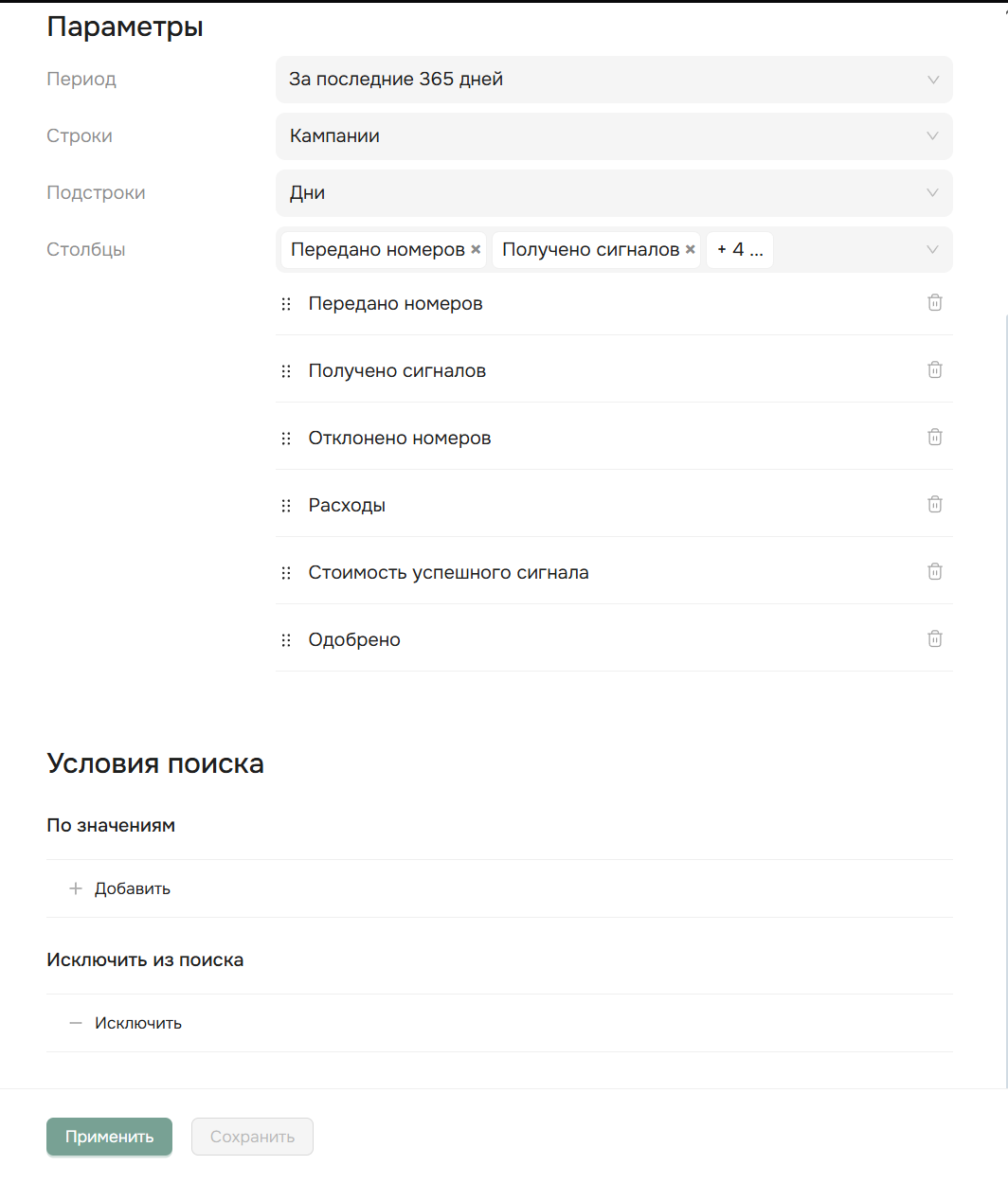
Если вам нужны специфические данные, Вы можете создать пользовательский отчет. Для этого нажмите кнопку «Добавить отчет».
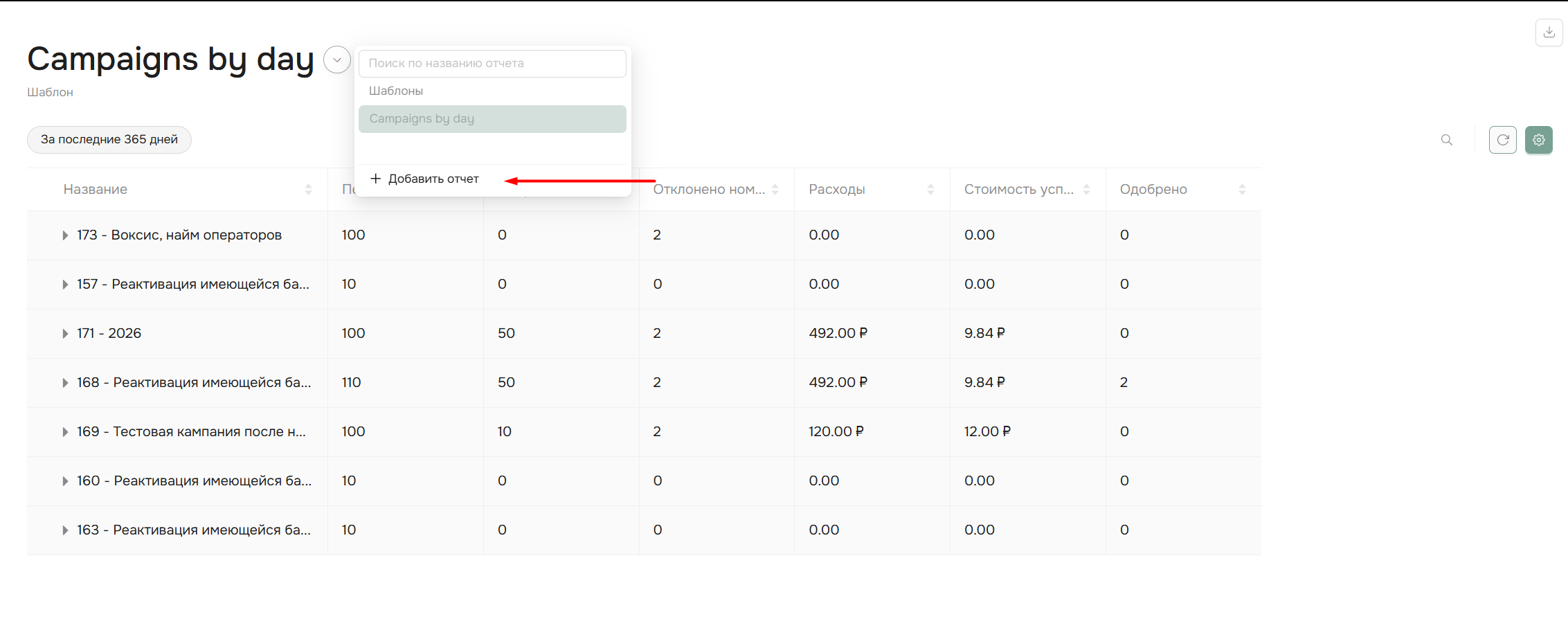
При создании отчета укажите следующие параметры:
- Название: Кратко опишите суть отчета.
- Период: Выберите, за какое время собирать данные (статический или динамический период). Вы сможете изменить его позже при просмотре, но по умолчанию отчет будет открываться именно за этот срок.
- Строки и подстроки: Выберите основные и вложенные группы данных (разрезы), которые Вы хотите сравнить.
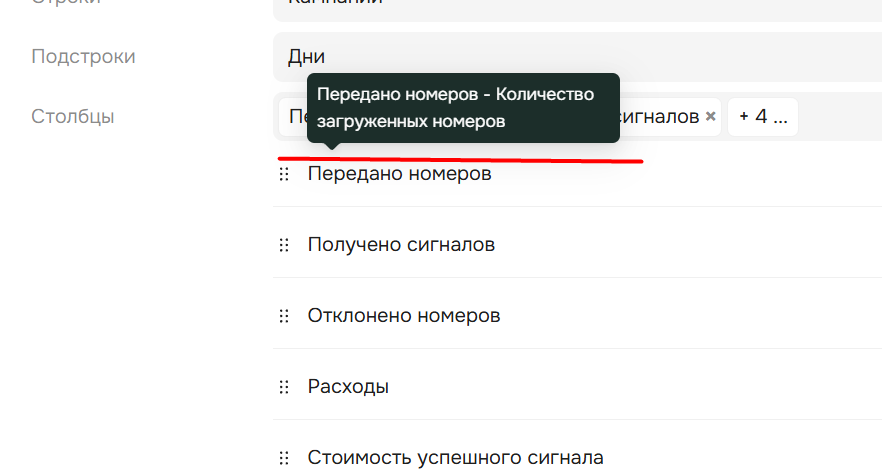
- Столбцы: Выберите конкретные показатели статистики, которые должны отображаться в таблице. Если Вы не уверены, что означает тот или иной показатель, просто наведите курсор на название столбца — появится всплывающее описание.
- Фильтры и исключения: При необходимости добавьте условия, чтобы отсеять лишнюю информацию.
Просмотр финансов⚓︎
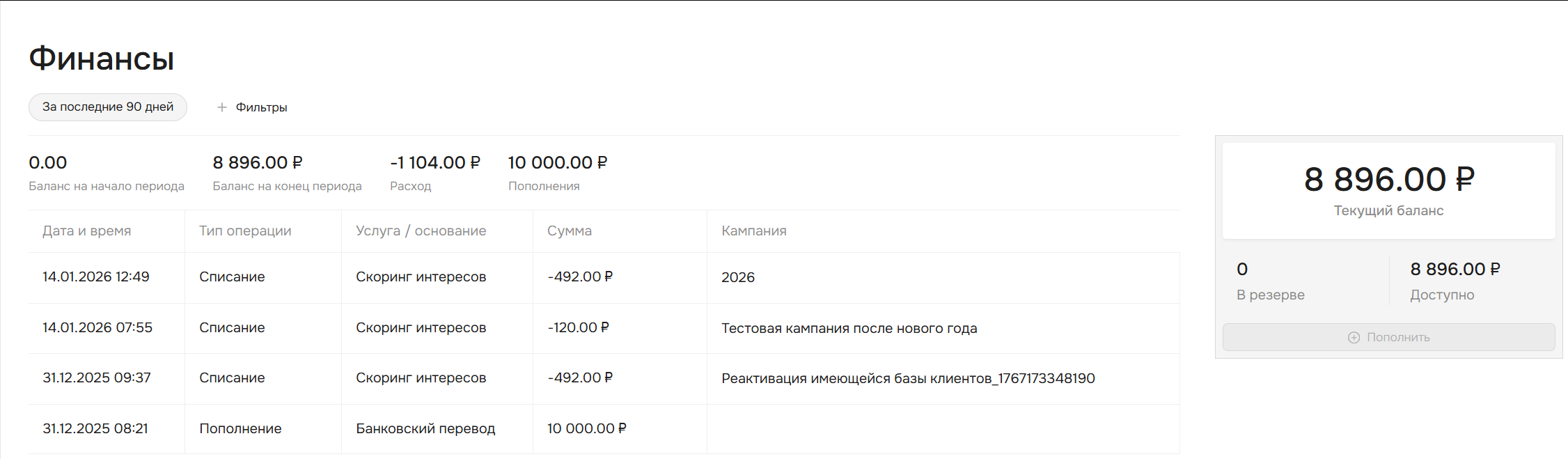
В разделе «Финансы» Вы можете отслеживать все денежные операции по Вашему аккаунту. Здесь представлена подробная история пополнений и списаний.
История операций
Для каждой операции в списке указаны:
- Дата и время проведения платежа или списания.
- Тип и услуга (за что именно были списаны средства).
- Сумма операции.
- Кампания - название конкретного проекта (если списание относится к нему).
Чтобы быстро найти нужную транзакцию, используйте фильтры по датам, названиям кампаний, типам операций или видам услуг.
Сводная информация
В верхней части раздела вы увидите краткий отчет за выбранный Вами период:
- Баланс на начало периода - сколько средств было на счету в первый день выбранного срока.
- Баланс на конец периода - остаток средств на текущий момент или на последний день срока.
- Расход - общие суммы потраченных средств.
- Пополнения - общие суммы зачисленных средств.
Текущее состояние счета
Для оперативного планирования работы здесь также отображаются три ключевых показателя:
- Текущий баланс - общая сумма всех средств на вашем счету.
- В резерве - средства, которые зарезервированы под работу активных кампаний.
- Доступно- сумма, которую вы можете использовать для запуска новых проектов.
Смена пароля⚓︎
Для этого перейдите в аккаунт пользователя, нажав на блок с краткой информацией о вашем аккаунте в нижней левой части экрана.
В открывшемся окне кликните на поле, где указаны ваши имя и почта.
Далее появится информация об аккаунте пользователя. В нем необходимо нажать кнопку «Изменить» в разделе «Безопасность».
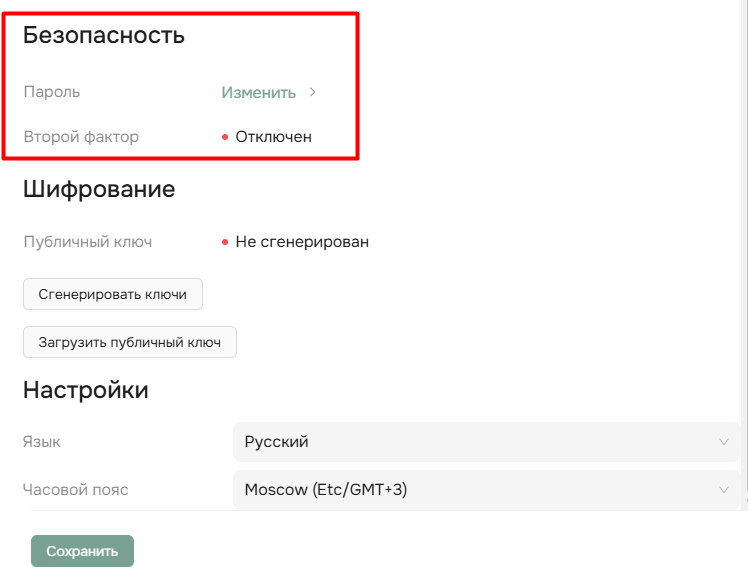
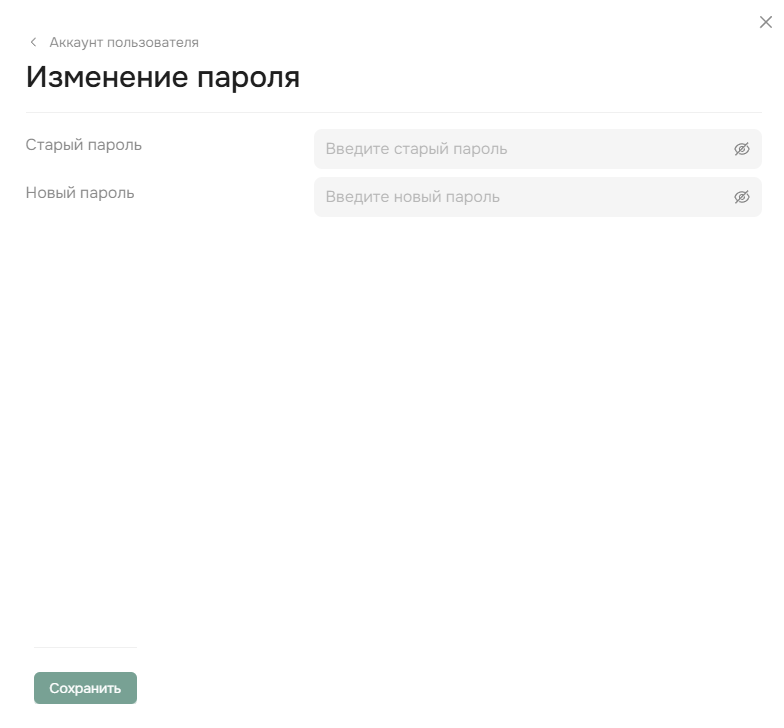
Откроется окно «Изменение пароля», куда следует ввести новый пароль и сохранить его.